준비물
1
USB 메모리 (8GB 이상)
설치용 — 내용은 지워집니다
설치용 — 내용은 지워집니다
2
PC (랜포트 2개 이상)
미니PC·데스크탑 등 랜포트 2개면 무엇이든
미니PC·데스크탑 등 랜포트 2개면 무엇이든
3
인터넷 랜선
공유기 ↔ 슈가박스
공유기 ↔ 슈가박스
4
게임 PC 랜선
슈가박스 ↔ 게임 PC
슈가박스 ↔ 게임 PC
5
슈가 계정
구매하신 아이디 · 비밀번호
구매하신 아이디 · 비밀번호
6
설치 파일
아래 "다운로드"에서 받기 (ISO 약 1.2GB)
아래 "다운로드"에서 받기 (ISO 약 1.2GB)
💡 슈가박스는 "인라인 게이트웨이" 입니다. 공유기와 게임 PC 사이에 끼워 넣어, 게임 PC는 건드리지 않고 슈가박스 안에서 자동으로 동작합니다.
공유기
인터넷
슈가박스
WAN ↔ LAN
게임 PC
평소처럼 사용
다운로드
아래 비밀번호를 입력해야 받을 수 있습니다. (비밀번호 없이 링크로는 다운로드되지 않습니다.)
둘 다 받아 같은 폴더에 두세요. SugarUSB.exe 로 ISO를 USB에 굽습니다(1단계).
1단계 · USB 만들기
1
전용 프로그램으로 USB 굽기 (제일 쉬움)
- SugarUSB.exe 와 ISO 파일을 같은 폴더에 두고 SugarUSB.exe 실행. (관리자 권한 창 뜨면 "예")
- ① ISO 는 자동으로 잡힙니다. (안 잡히면 "찾기"로 선택)
- ② USB 드라이브 선택 — 이동식 USB만 목록에 뜹니다(내장 디스크는 안전하게 제외).
- 굽기 → 확인 → 진행바 100% → 완료.
💡 Rufus(rufus.ie)·balenaEtcher 같은 프로그램을 써도 됩니다 — ISO 선택 후 USB에 쓰기(DD/이미지 모드).
⚠️ 선택한 USB 안의 기존 데이터는 모두 삭제됩니다. 빈 USB를 쓰세요.
2단계 · USB로 부팅
2
기기를 USB로 켜기
- 슈가박스로 쓸 기기(랜포트 2개인 PC)에 만든 USB를 꽂고 전원을 켭니다.
- 부팅 로고가 뜰 때 F7·F11·F12·ESC 중 하나를 눌러 부팅 메뉴를 엽니다. (기종마다 다름)
- 목록에서 USB 를 선택해 부팅합니다.
💡 부팅 메뉴가 안 뜨면 BIOS(DEL·F2)에서 부팅 순서 1순위 = USB 로 바꾸세요.
⚠️ 설치를 시작하면 그 기기의 내장 디스크가 전부 삭제됩니다(슈가박스 전용 기기로 만듦). 중요한 데이터가 없는지 확인하세요.
3단계 · 자동 설치
3
알아서 설치됩니다 — 기다리기만
- 부팅되면 질문 없이 자동으로 설치가 진행됩니다. (디스크 전체 삭제 → 암호화(LUKS) → 시스템 복사)
- 약 5~10분 소요. 진행 바가 100% 되면 자동으로 재부팅됩니다.
- 재부팅되면 USB를 뽑아 주세요.
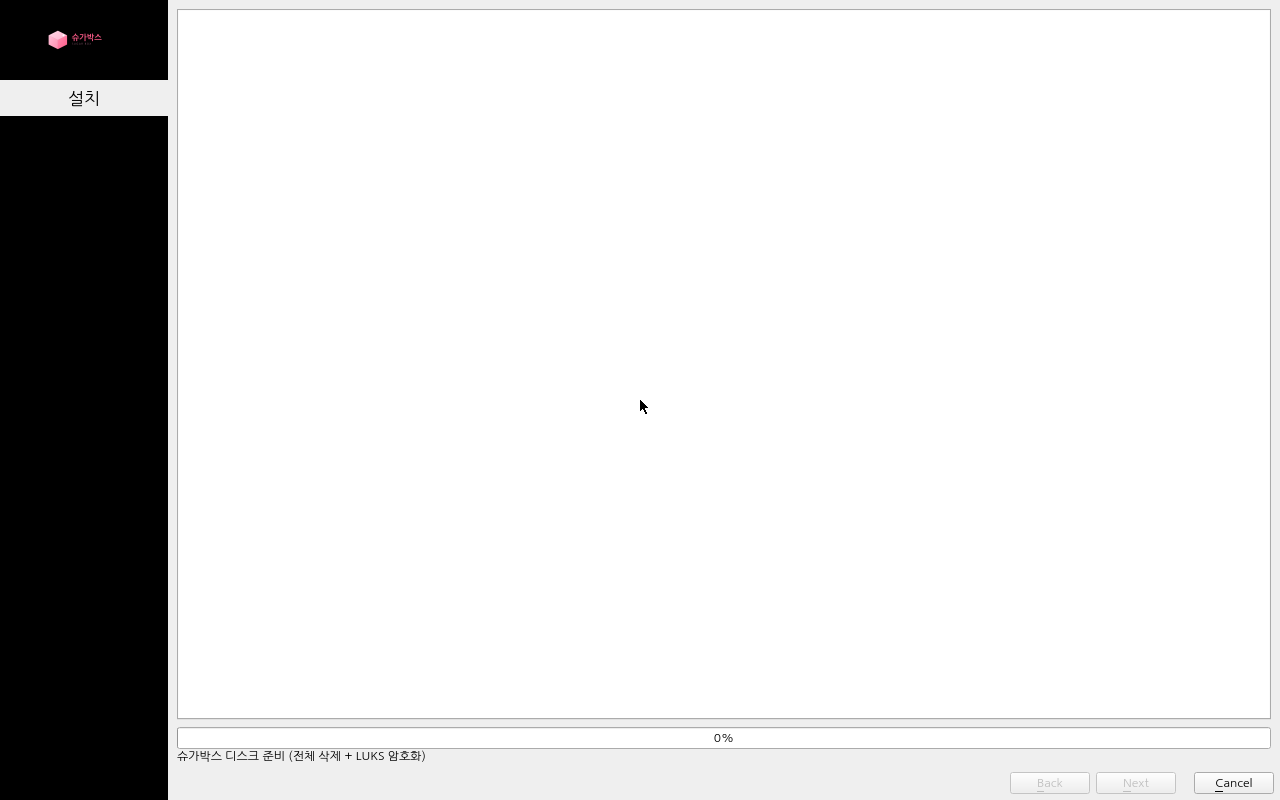
▲ 자동 설치 진행 (디스크 암호화 포함)
4단계 · 첫 부팅 설정
재부팅 후 처음 한 번만 나오는 설정 마법사입니다. 마우스 또는 ↑↓+Enter 로 진행합니다.
4
설정 마법사 따라가기
- ① 디스크 보안 — 자동으로 처리됩니다(TPM 있으면 자동 잠금, 없으면 키파일). 그냥 넘어갑니다.
- ② 인터넷(공유기) 랜 선택 — 공유기와 연결된 랜포트를 고릅니다. (초록 점 = 케이블 꽂힌 포트, 참고용)
- ③ 게임 PC 랜 선택 — 게임 PC와 연결할 랜포트를 고릅니다.
- ④ 확인 — 선택한 두 포트가 맞는지 확인하고 진행.
- ⑤ 자가진단 — 브리지·DHCP·인터넷 연결을 자동 점검합니다(잠깐 대기).
- ⑥ 슈가 계정 로그인 — 구매하신 아이디·비밀번호를 넣고 로그인·활성화. 이걸로 기기가 활성화됩니다.
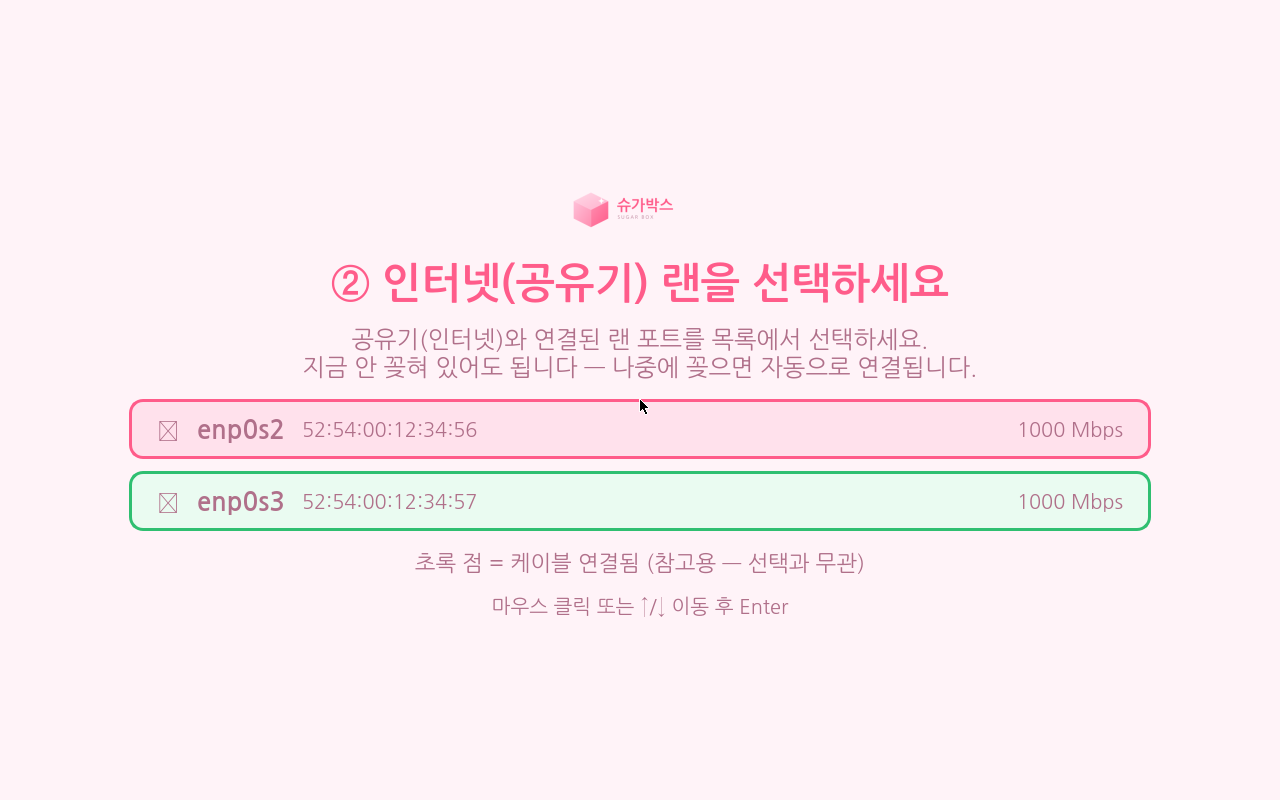
▲ ② 인터넷(공유기) 랜 선택 — ③ 게임 PC 랜 선택도 같은 방식
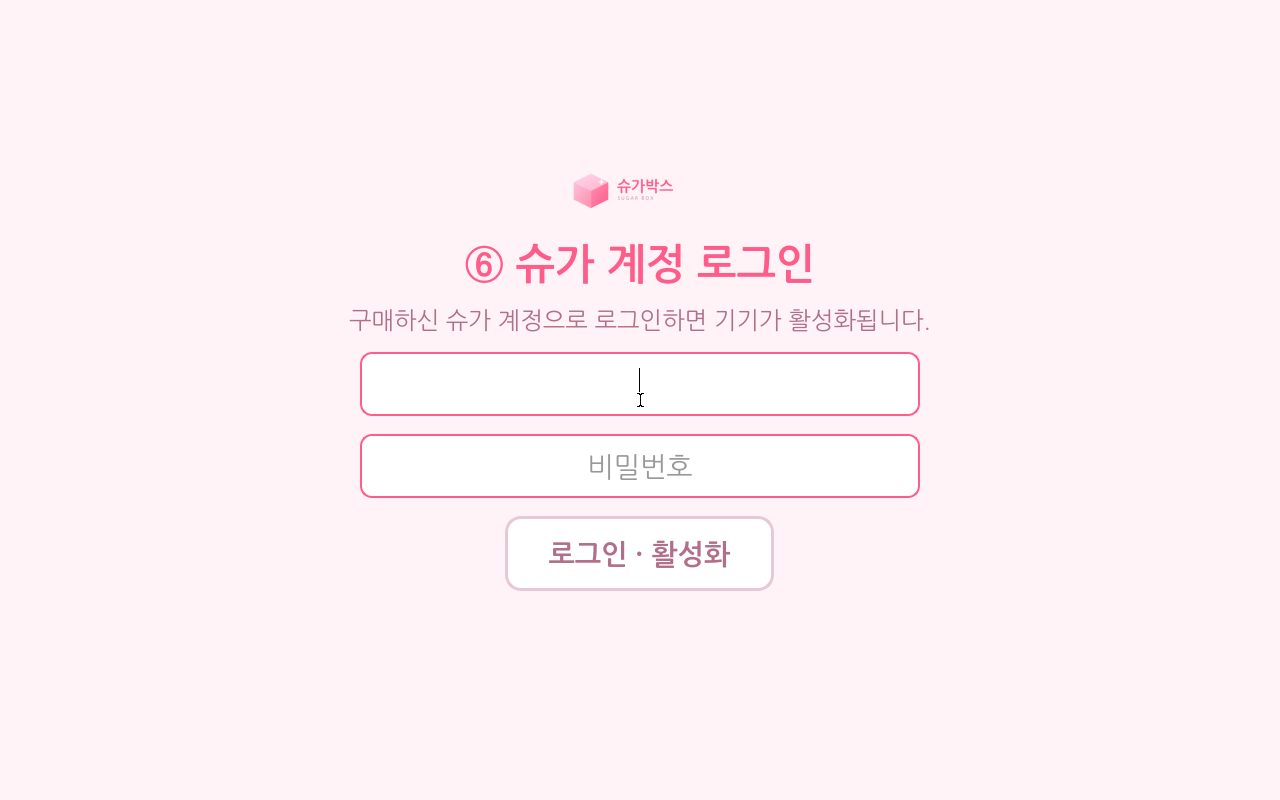
▲ ⑥ 슈가 계정 로그인 → 기기 활성화
⚠️ ⑥에서 "서버에 연결할 수 없습니다" 가 뜨면 — 인터넷 랜선이 ②에서 고른 포트에 제대로 꽂혔는지, 공유기 인터넷이 되는지 확인 후 다시 시도하세요.
5단계 · 완료 & 웹콘솔 접속
5
게임 PC 브라우저로 관리
- 설정이 끝나면 화면에 접속 주소가 뜹니다. 이제 이 화면은 그대로 두면 됩니다(로그인 불가·상주).
- 게임 PC를 슈가박스의 게임PC 랜포트(③에서 고른 포트)에 랜선으로 연결합니다.
- 게임 PC 브라우저에서
http://10.77.0.1:8080로 접속 → 웹 관리 콘솔이 열립니다. - 콘솔에서 계정 로그인 후 봇 설정을 하면, 모든 설정은 슈가박스에 자동 저장됩니다(재부팅해도 유지).
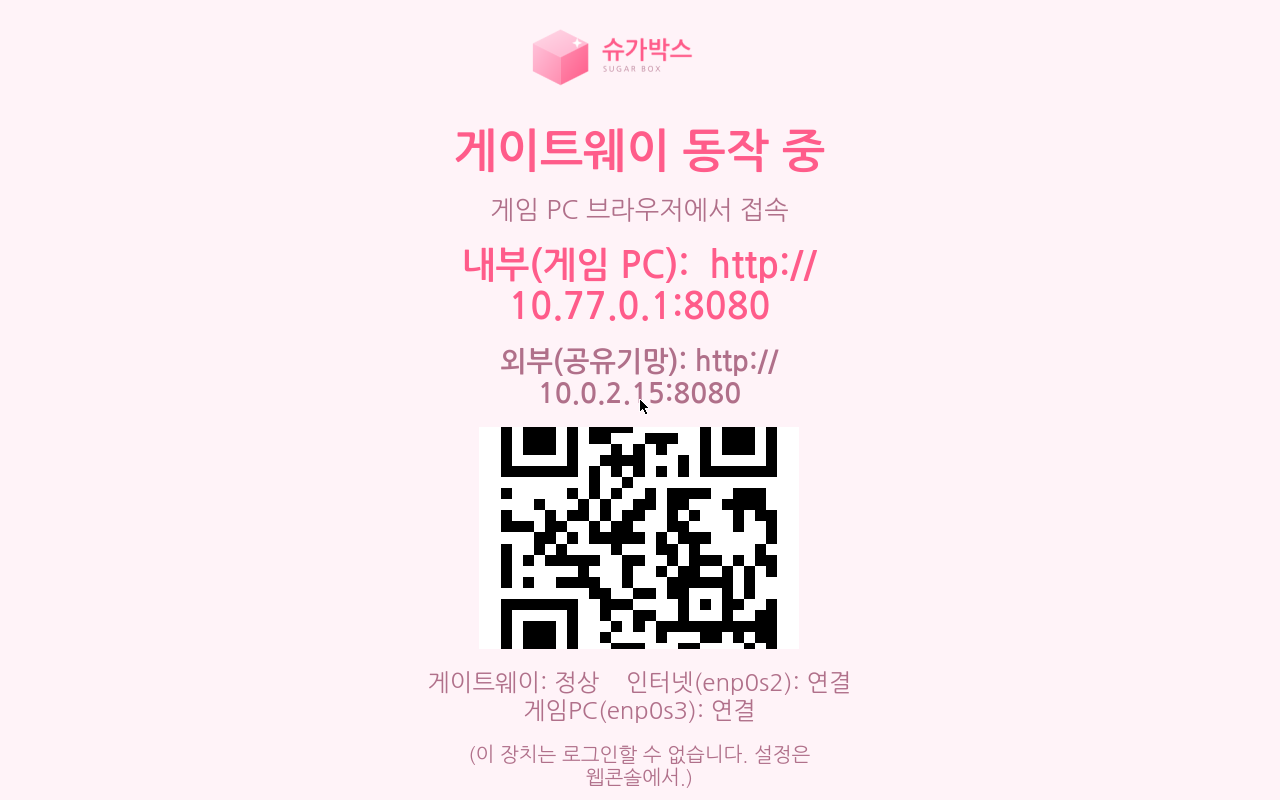
▲ 완료 상태 화면 — 웹콘솔 주소(내부 10.77.0.1:8080) + QR
💡 스마트폰으로 화면의 QR 코드를 찍으면 바로 콘솔로 연결됩니다(같은 공유기망일 때).
문제 해결
⑥ 계정 로그인에서 "서버에 연결할 수 없습니다"
인터넷이 슈가박스까지 도달하지 못한 상태입니다. ① 인터넷 랜선이 ②에서 고른 "인터넷(공유기)" 포트에 꽂혔는지, ② 공유기 인터넷이 정상인지, ③ 공유기 DHCP가 켜져 있는지 확인 후 다시 로그인하세요. 자가진단(⑤)의 "인터넷 연결" 항목이 통과해야 로그인됩니다.
웹콘솔(10.77.0.1:8080)에 접속이 안 돼요
게임 PC가 슈가박스의 게임PC 랜포트(③ 선택 포트)에 연결됐는지 확인하세요. 게임 PC는 슈가박스에서 자동으로 IP를 받습니다(10.77.0.x). 주소는 정확히
http://10.77.0.1:8080 입니다.부팅 메뉴/USB 부팅이 안 나와요
BIOS(DEL·F2)에서 부팅 순서 USB 1순위로 바꾸고, "Secure Boot"가 막으면 잠시 끄고 설치하세요. 설치 후 다시 켜도 됩니다.
설정을 바꾸고 싶어요 / 다른 PC에서 관리
웹콘솔은 같은 공유기망의 다른 기기에서도 열 수 있습니다. 봇 설정·프리셋·계정은 슈가박스에 저장되어 브라우저나 기기를 바꿔도 그대로 유지됩니다.